
Einrichtung Mailkonten der Firma Onlain AG, Trimmis
...
zunehmend wird die Einrichtung von Mailkonten komplexer, auch abhängig
von den verschiedenen Anbietern wie Swisscom, UPC etc. Die
Verschlüsselung SSL bzw. SSL/TLS ist heute Standard, wird aber beim
SMTP von UPC und Swisscom in ländlichen Gebieten nicht unterstützt.
Was ist der Unterschied zwischen POP und IMAP?
Grundsätzlich ist unser Mailservice für POP eingerichtet, da uns bei
den sehr vielen Mailkonten unter Umständen der Speicherplatz ausgeht.
Sofern das Mailkonto jedoch auf mehreren Geräten genutzt wird, kann es
sinnvoll sein, den Mailaccount mit IMAP einzurichten. Die E-Mails
können so von mehreren Geräten aus verwaltet werden.
Das POP3-Protokoll ist ein Standardprotokoll im Internet. Es ermöglicht Ihnen, Ihre Mail von unserem Server abzuholen.
Wenn Sie nicht ausdrücklich aktivieren, dass eine Kopie des E-Mails auf
dem Server belassen werden soll, werden die E-Mails bei der
Synchronisierung vom Server gelöscht.
Es wird nur der Posteingang einmalig synchronisiert. Weitere Ordner wie
Spam, Gesendete- und Gelöschte Objekte werden nicht synchronisiert.
Der POP3-Zugriff ist schnell und unkompliziert, aber nicht so flexibel wie per IMAP.
Das IMAP-Protokoll erlaubt es im Unterschied zu POP3, Nachrichten auf dem Server selbst zu verwalten, zu lesen, zu speichern und zu ordnen.
Alle Ordner Ihrer Mailbox (Spam, Gesendete Elemente, Gelöschte
Elemente, Entwürfe etc. und auch selber erstellte Ordner) werden
synchronisiert.
Wir bitten, die Mails hin und wieder zu löschen und den Papierkorb zu leeren.
Hier finden Sie unsere Anleitung für Outlook ältere Versionen (funktioniert auch bei Thunderbird)
sowie für Outlook 2016 bis 2019 und Outlook 365.
Ältere Outlook-Versionen und ähnliche Programme:
- In Outlook gelangen Sie über den Menüpunkt "Datei" zu den "Kontoinformationen"
→ Klicken Sie auf Datei dann "Konto hinzufügen".
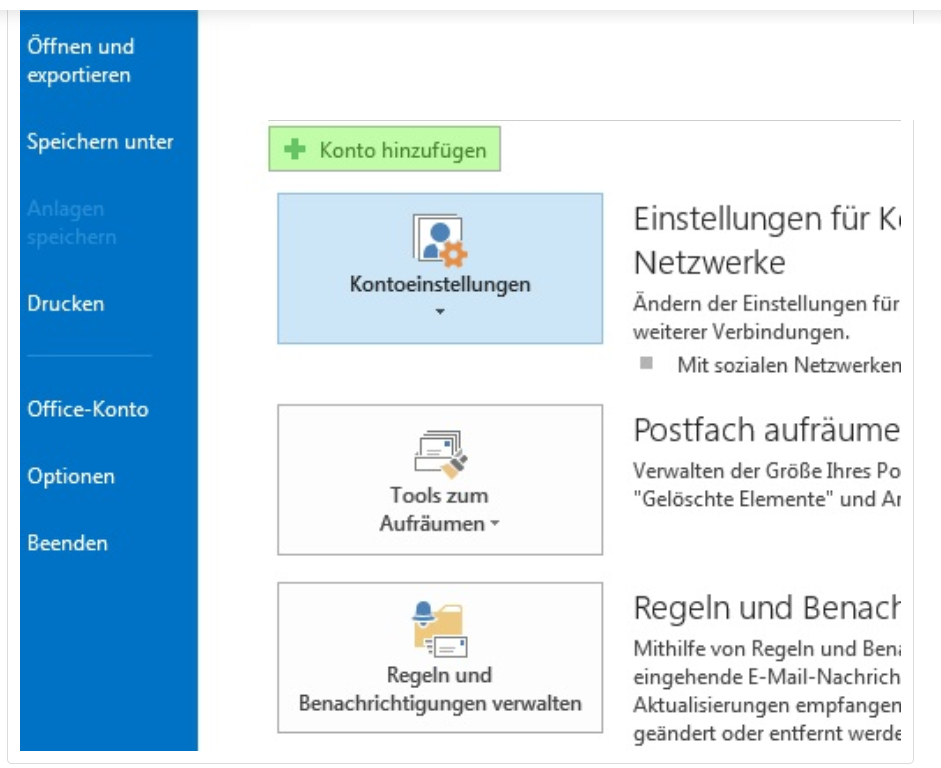
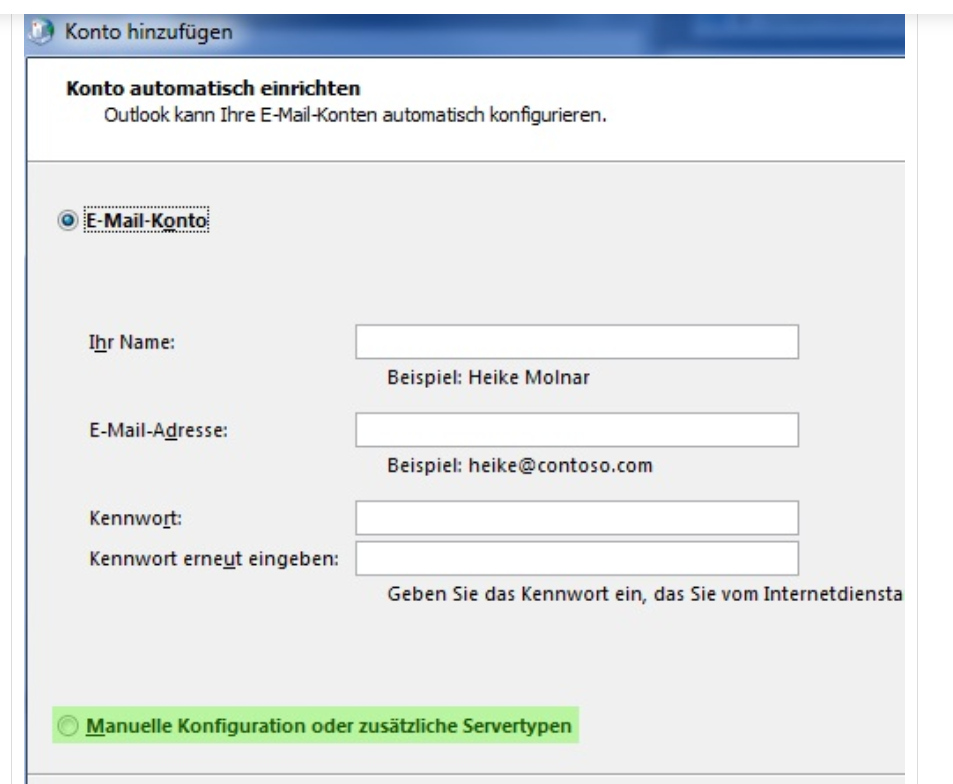
- Konto automatisch einrichten – Verbindung mit anderen Servertypen herstellen
Aktivieren Sie die Checkbox "Manuelle Konfiguration oder zusätzliche Servertypen"
→ Weiter
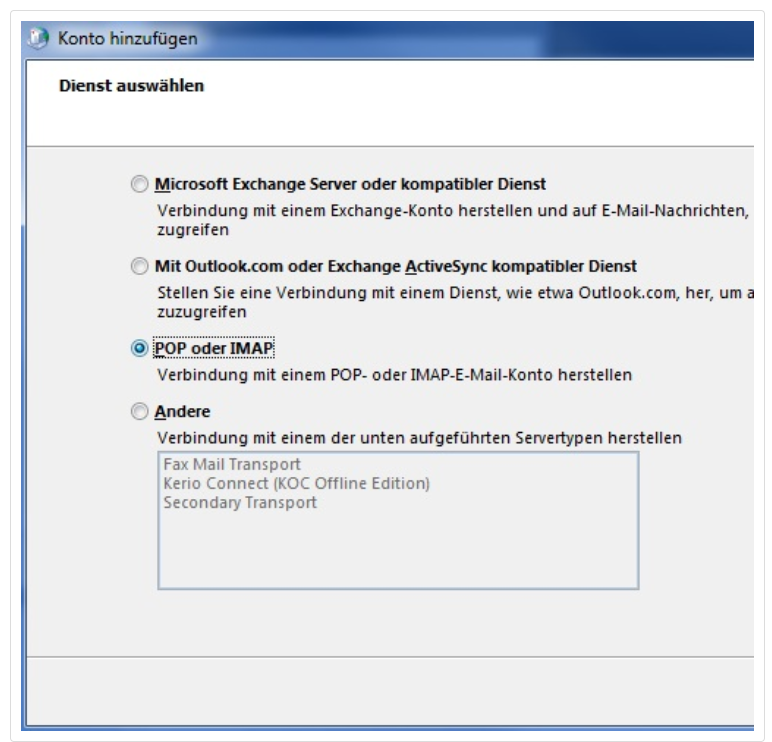
- Wählen Sie als E-Mail-Dienst "POP oder IMAP" aus
→ Weiter
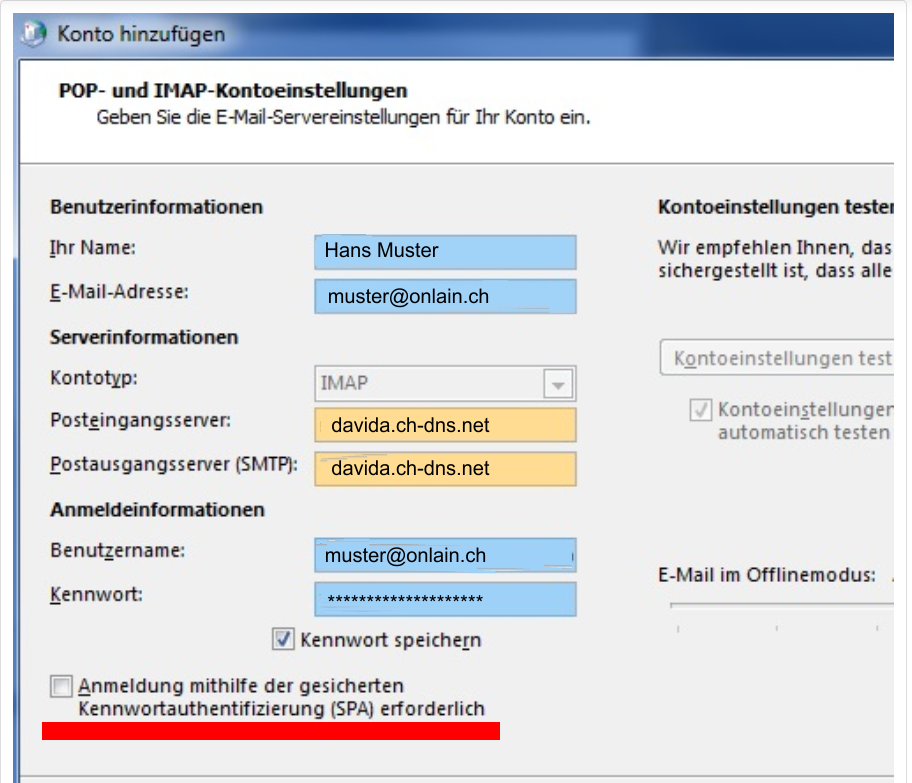
- Internet-E-Mail-Einstellungen
Damit das neu erstellte Konto richtig funktioniert, müssen alle Felder ausgefüllt werden.
Wichtig:
Unter Benutzername muss die vollständige E-Mail-Adresse eingetragen werden - z.Bsp. muster@onlain.ch
Wählen Sie für den Kontotyp POP3 oder IMAP.
Ihr Name:
z.Bsp.
Hans Muster
E-Mail-Adresse: z.Bsp.
muster@onlain.ch
Serverinformationen IMAP:
Posteingangsserver: davida.ch-dns.net
Postausgangsserver: davida.ch-dns.net
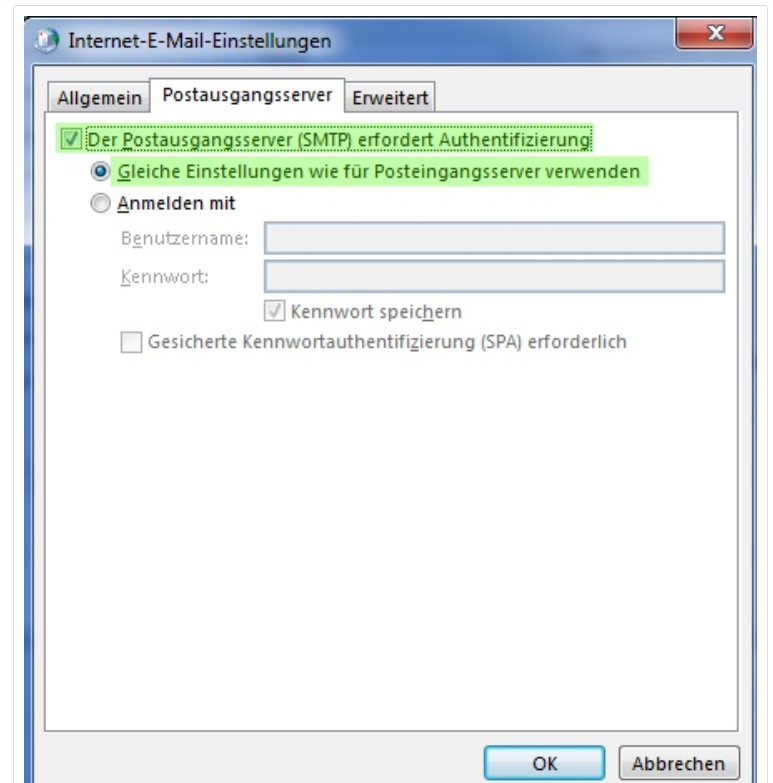
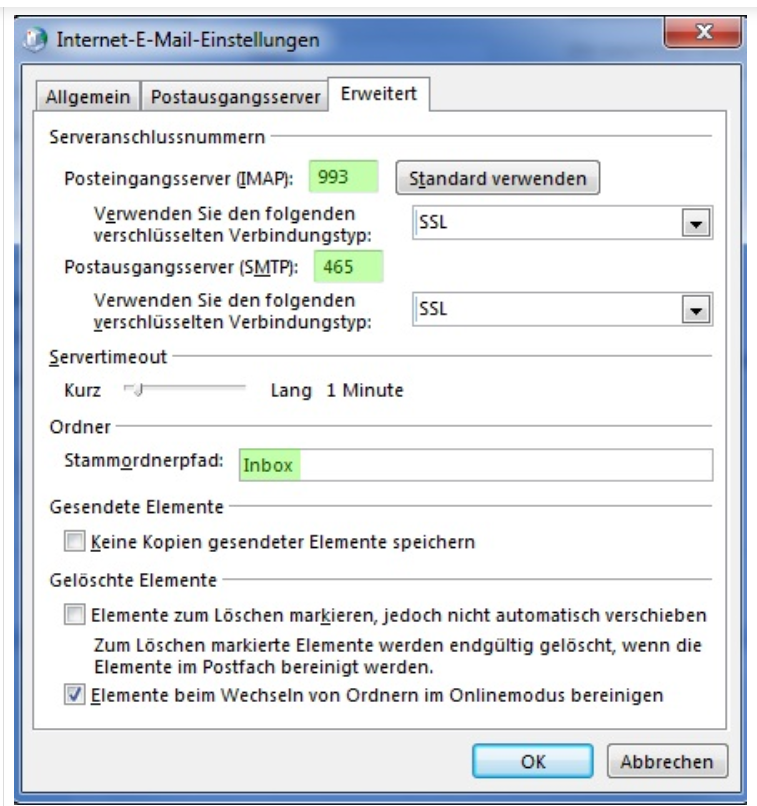
- Internet-E-Mail-Einstellungen - Erweitert
Ports
Posteingangsserver (IMAP): 993
Verwenden Sie den folgenden verschlüsselten Verbindungstyp: SSL
Postausgangsserver (SMTP): 465
Verwenden Sie den folgenden verschlüsselten Verbindungstyp: SSL
Fügen Sie im Feld "Stammordnerpfad" den folgenden Wert ein: Inbox
→ OK
IMAP:
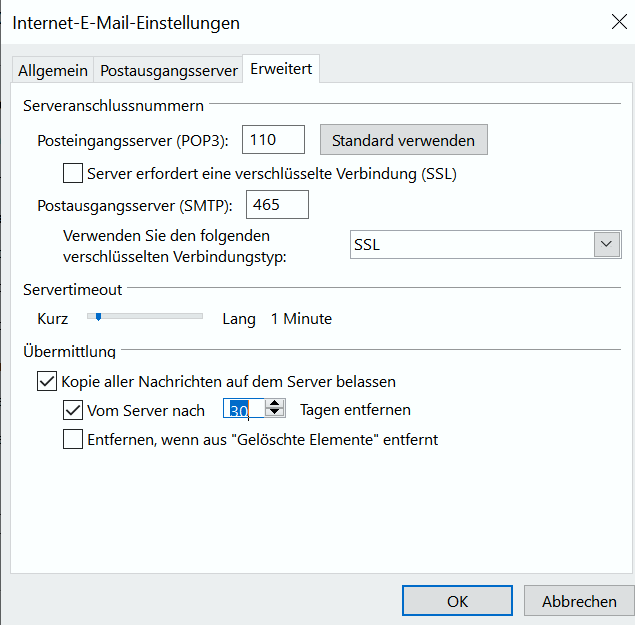
oder POP:
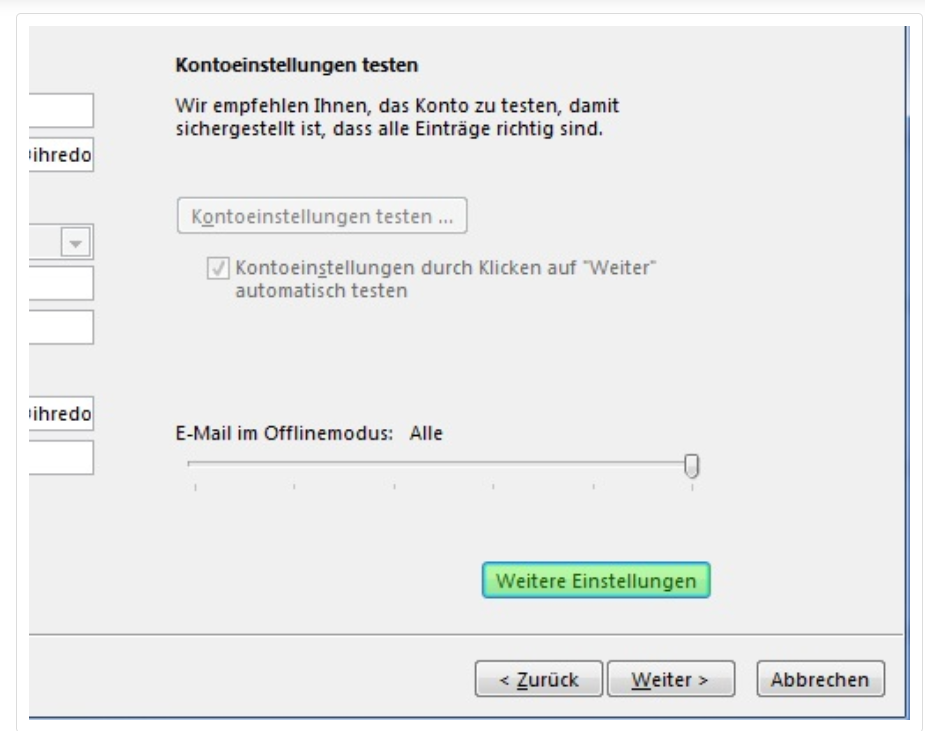
- Internet-E-Mail-Einstellungen testen
Klicken Sie auf die Schaltfläche "Kontoeinstellungen testen…" um Ihre
Kontoeinstellungen zu überprüfen (Netzwerkverbindung erforderlich).
- Abschliessen der Einrichtung
Sobald der Test erfolgreich abgeschlossen wurde können Sie die Einrichtung mit "weiter" und "Fertigstellen" abschliessen.
→ Weiter
→ Fertigstellen
++++++++++++++++++++++++++++++++
Neues Konto in Outlook 2016 - 2019 und Outlook 365 erstellen
Öffnen Sie Outlook.
Auf der Willkommensseite können Sie direkt mit der Erstellung des neuen Kontos beginnen.
Sollte bereits ein anderes Konto in Outlook eingerichtet sein, gehen
Sie auf die Registrierkarte "Datei" und klicken Sie auf "Konto
hinzufügen".
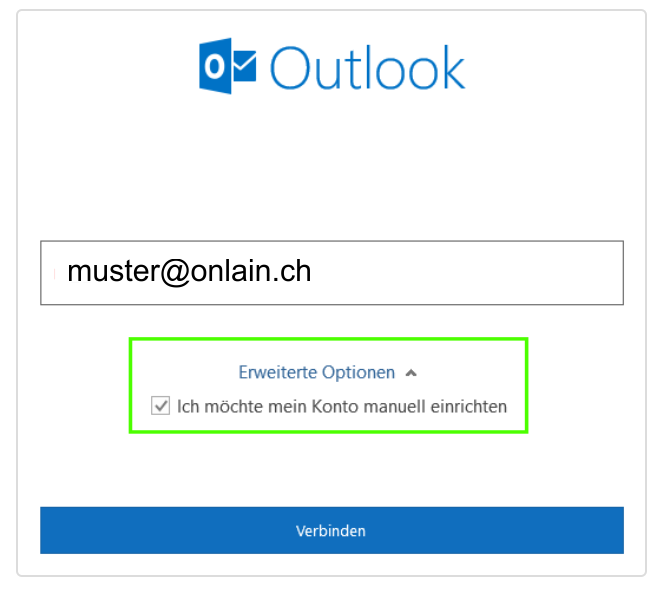
Tragen Sie Ihre E-Mail Adresse ein.
Öffnen Sie "Erweiterte Optionen".
Aktivieren Sie die Option "Ich möchte mein Konto manuell einrichten"
Klicken Sie auf "Verbinden".
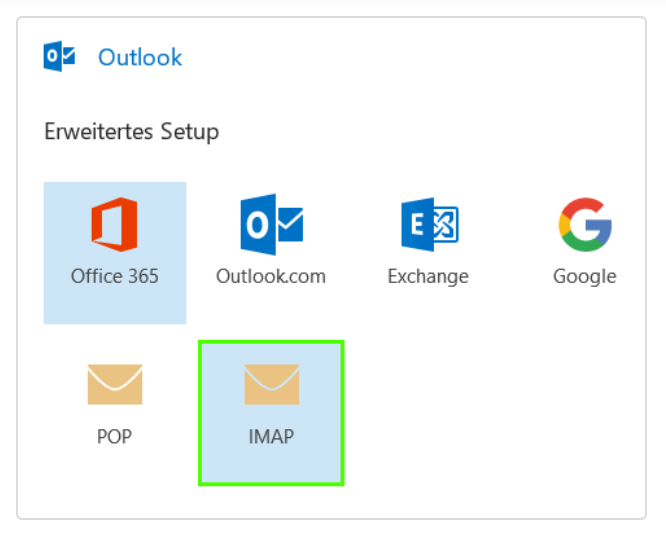
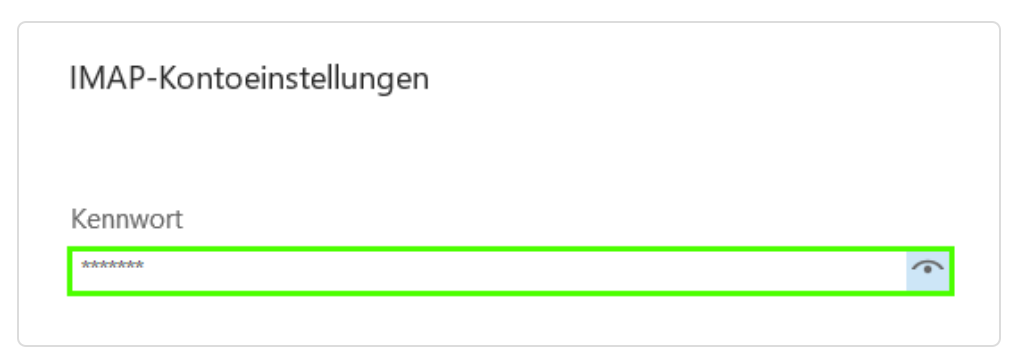
Ergänzen Sie das Passwort für Ihre Mailbox und wählen Sie "Verbinden".
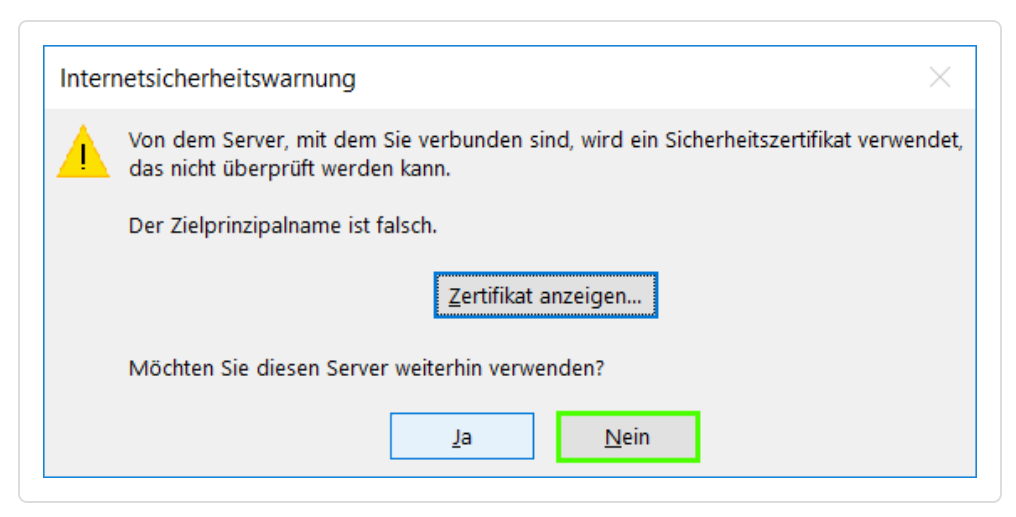
Sie erhalten eine Internetsicherheitswarnung bezüglich dem verwendeten Server und dem entsprechenden SSL-Zertifikat.
Klicken Sie auf "Nein", Sie möchten diesen Server nicht verwenden.
Öffnen Sie nun die Option "Kontoeinstellungen ändern".
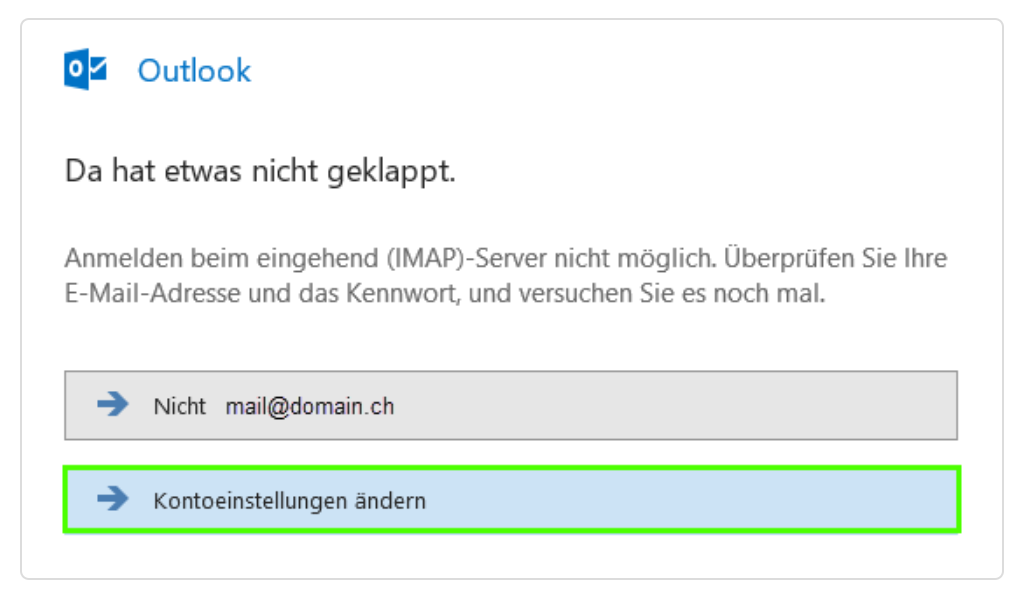
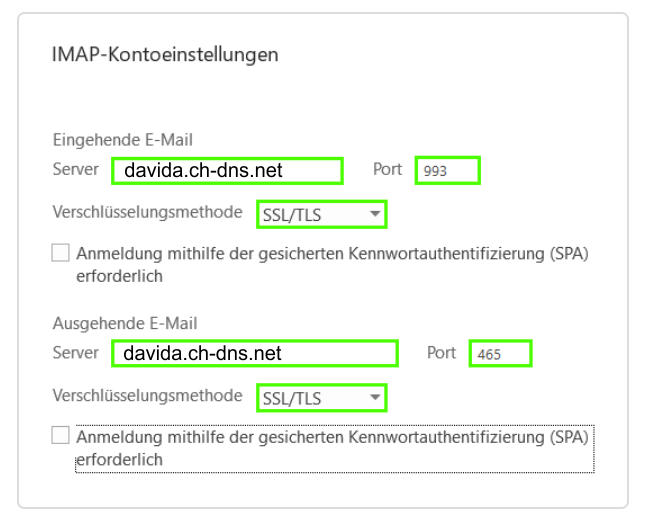
Hier können nun wie gewohnt die Serverinformationen angepasst werden:
Tragen Sie den Servernamen im Feld für eingehende und ausgehende E-Mail ein.
davida.ch-dns.net
Wählen Sie für den Posteingang die Verschlüsselung SSL/TLS mit dem Port 993 (IMAP).
Wählen Sie für den Postausgang die Verschlüsselung SSL/TLS mit dem Port 465 (SMTP).
Hinweis:
Alternative Ports für Posteingang:
IMAP ohne SSL: 143
POP3 ohne SSL: 110
POP3 mit SSL: 995
Alternative Ports für Postausgang: (z.Bsp. bei UPC und in ländlichen Gebieten bei Swisscom)
SMTP ohne SSL: 587
Sollten bei der Synchronisierung der IMAP-Ordner Probleme auftreten,
tragen Sie unter "Stammordnerpfad" den folgenden Wert ein: Inbox
Bestätigen Sie mit "Weiter" und "Vorgang abgeschlossen".
Exchange Konten:
Zur Synchronisation jeglicher Daten mit dem Server wird
ein Outlook Connector (Plugin) benötigt, welcher unter folgender Adresse zum
Download zur Verfügung steht:
WIN: https://bmail3.ch-dns.net/integration
MAC: https://bmail3.ch-dns.net/integration
Anleitungen:
Business Mail im Outlook 2016: https://www.kreativmedia.ch/de/bmail-einrichten-outlook16
Business Mail im iPhone: https://www.kreativmedia.ch/de/bmail-einrichten-iphone
Business Mail im Android: https://www.kreativmedia.ch/de/bmail-einrichten-android
Trimmis, 23.3.2020 /ST
++++++++++++++++++++++++++++++++
Onlain AG,
Montalinstr. 14, 7203 Trimmis
081 356
70 33 - steiner@GR1.ch
Onlain AG